quarta-feira, 30 de março de 2011

Métodos de amarrar cadarços


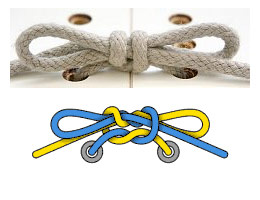
Para inovar nos cadarços, separei algumas dicas ótimas de cadarços diferentes. Acima, tem 4 métodos de cadarços, tem mais tipos de cadarços no site Ian’s Shoelaces, vale a pena conferir.
Além disso ele mostra passo-a-passo alguns modelos de nós diferenciados.
Esse abaixo é um laço diferente do que estamos acostumados:

Veja o passo-a-passo.
Esse outro ele nomeou de nó de Halloween:

Veja o passo-a-passo.
Pra finalizar… você já viu esse cadarço de led?


Dicas de: Andressa Roeder http://smartgirls.com.br/

terça-feira, 29 de março de 2011

Como recuperar arquivos em seu pen drive

Se o seu pen drive estiver cheio de arquivos importantes, fotos de família, ou outros documentos onde você não tem backup e um dia ele pifar ou encher de vírus, não fique maluco. Com essas dicas, você poderá recuperar seu pen drive perdido com apenas 5 simples passos.
Em alguns casos, o seu pen drive pode ter perdido somente os arquivos que fazem ele ser executado, mas os seus arquivos ainda estão lá. Sabe quando você clica no seu pen drive ele da aquele erro dizendo que está faltando algum arquivo ou que não é possível abrir a unidade de disco, então é isso. Para esse tipo de problema a solução é simples e ela ainda funciona quando tem vírus em seu pen drive. [...]

Procure alguem com um computador Linux ou Mac OS, nele plugue seu pen drive e mova seus arquivos para outro lugar. Após isso formate o pen drive totalmente. Caso haja vírus nele, você observará que terá alguns arquivos desconhecidos, normalmente com a extensão ”.bat”. Para acabar com eles simplesmente jogue na lixeira. Fácil não?
Mas vamos dizer que você perdeu os seus arquivos ou deletou eles sem querer. Uma boa dica para o seu problema é utilizar os programas Easy File Undelete ou o Recuva que estão disponíveis gratuitamente. Nesse tutorial iremos utilizar o Recuva. Vamos por partes igual o açougueiro ok?
Passo 01: Insira o seu pen drive na porta USB de seu computador e espere ele ser reconhecido (ou não).
Passo 02: Abra o Recuva e selecione a letra correspondente da unidade do pen drive (exemplo E:) e clique no botão “Verificar”. O programa irá analisar automaticamente o problema de seu pen drive e quais serão as condições de recuperação disponíveis.
Passo 03: Após a verificação, o Recuva o fornecerá uma análise completa de seu pen drive com os arquivos que podem ser recuperados. Para filtrar a análise utilize o botão “Opções”. Eu recomendo você selecionar todos os arquivos disponíveis, afinal não isso que você quer? Mas você também pode selecionar apenas alguns ou os mais importantes para você. Quando tiver certeza dos arquivos que quer recuperar, clique em “Recuperar”.
Passo 04: Muita atenção agora. Para evitar mais problemas com seus dados, salve os arquivos em outra partição do arquivo antes de confirmar a recuperação.
Passo 05: Agora é a hora de verificar se tudo ocorreu como deveria. O relatório do Recuva indicará algum problema no processo de recuperação dos arquivos. Após isso verifique todos os documentos e veja se está tudo certo.

segunda-feira, 28 de março de 2011

Dica Ecológica – Tampas de garrafas

Para vedar um saco plástico e torná-lo hermético:
Corte o pescoço junto com a tampa de uma garrafa de plástico qualquer…
Tutorial Tampas de garrafas ecológica

Insira a boca do saco plástico através do pescoço sem a tampa e depois enrosque a tampa, vedando o saquinho…
Tutorial Tampas de garrafas ecológica

Retire a voz do cantor em uma música com o Audacity

Há muitos motivos para retirar a voz do cantor das músicas, deixando apenas a harmonia: bandas de rock que pretendem ensaiar canções de outro grupo, criar um cd de playback para apresentações ou brincar de karaokê, enfim, não importa o motivo, saiba que esse processo é possível.

Você não precisa de um software mais pesado e nem ser especialista em edição de áudio, remover a voz do cantor em músicas é simples com o Audacity 1.3.


- Faça o download do Audacity nesse link (O programa conta com versões para muitos sistemas operacionais), agora baixe a biblioteca Lame;

- Inicie a instalação dos arquivos. Siga as instruções do Audacity até completar o processo. Faça o mesmo com a Lame, mas atenção, você deve guardar a localização da DLL, que é por sugestão, C:\Program Files\Lame For Audacity (lógico que vai depender do seu computador) ;


- Abra o Audacity. Pressione as teclas Ctrl e P juntas, localize o menu "Bibliotecas" (ou correspondente), clique em "Localizar", em "Biblioteca MP3". Encontre biblioteca LAME, que você instalou no passo anterior, e pressione “Ok”;

Instalação da bliblioteca Lame.

- Agora carregue a música que você deseja editar, perceba que uma representação gráfica é apresentada. Importante citar que quanto menor a quantidade de instrumentos e outros elementos musicais, melhor. Dê preferência a faixas extraídas de algum CD, já que esse processo exige qualidade estéreo.

Faixa de aúdio esteréo carregada no Audacity

- Com o arquivo carregado, clique em “Efeitos”, agora selecione a opção Vocal Remover. Uma janela é exibida e pede para que se digite dois valores entre o e 2000. Nos testes que realizei, obtive melhores resultados mantendo valores entre 800 a 1000 na primeira linha e 2000 na segunda.


- Execute a música e confira o resultado. Salve clicando em “Arquivo” , em seguida, "Exportar como Mp3".

É importante destacar que retirar o vocal da música é um processo que dependerá muito do arquivo que for trabalhado. Muitos fatores como a qualidade do arquivo, o número de vozes e etc são de grande ajuda. Obtive bons resultados com as músicas I Got Feeling do Black Eyed Peas e Hold My Hand do  Akon e Michael Jackson. Só o back vocal dessas canções permaneceu com a melodia.

Em boa parte das músicas, o vocal só fica mais baixo. Sendo que pode ser utilizado perfeitamente, se o intuito é editar uma música para jogos como o Frets On Fire ou fazer um playback.